Oyunlarda FPS Nasıl Artırılır? Takılmayı Azaltan Adım Adım Yöntemler
Oyunlarda FPS nasıl artırılır? sorusu, oyun sırasında takılma, donma ve akıcı olmayan görüntü yaşayan herkesin sorduğu bir sorudur. FPS (saniyedeki kare sayısı) ne kadar yüksek ve istikrarlı olursa oyun o kadar akıcı hissedilir. İyi haber şu ki, çoğu durumda donanım değiştirmeden de belirgin bir iyileşme sağlanabilir. Bu rehberde önce sorunu ölçmeyi, ardından sürücü, Windows ve oyun içi ayarlarla FPS'i güvenli biçimde artırmanın yollarını bulacaksınız.
FPS Nedir, Kaç FPS Yeterlidir?
FPS, ekranda bir saniyede gösterilen kare sayısıdır. Genel olarak 30 FPS oynanabilir, 60 FPS akıcı kabul edilir. Hızlı tempolu rekabetçi oyunlarda ve yüksek yenileme hızlı monitörlerde 120 FPS ve üzeri tercih edilir. Ortalama FPS kadar, FPS'in ne kadar dalgalandığı da önemlidir. Ani düşüşler, düşük ama sabit bir FPS'ten daha rahatsız edici olabilir.
Önce Sorunu Ölçün
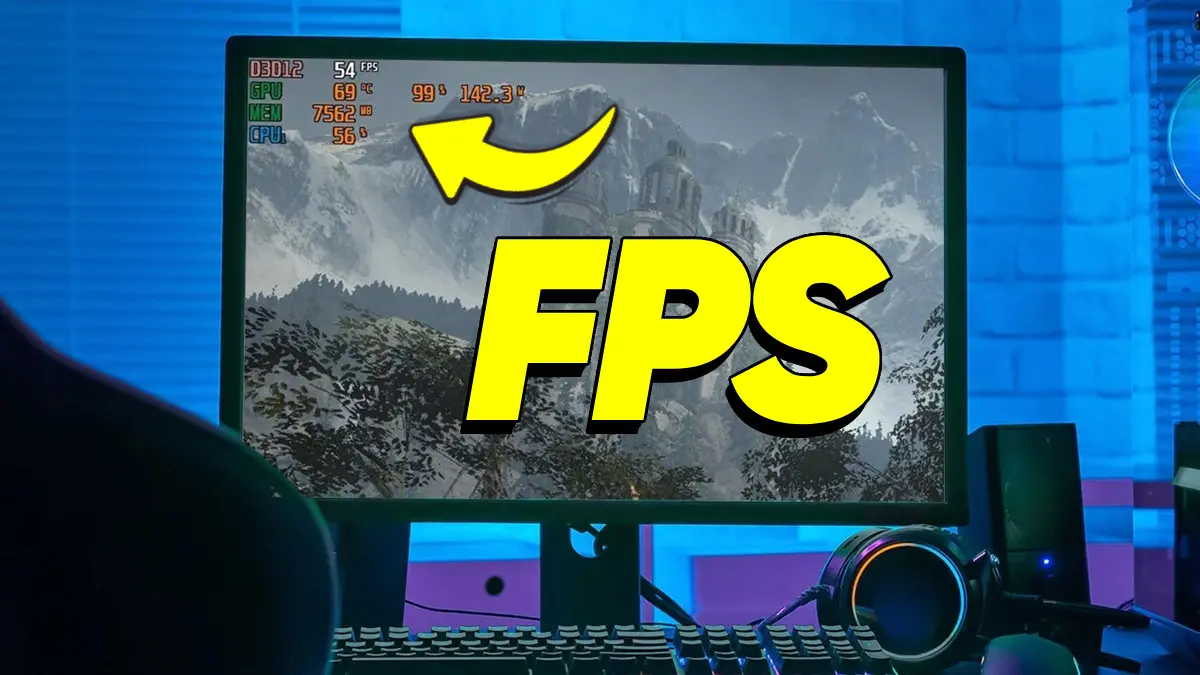
- FPS sayacını açın: Steam, Xbox Game Bar veya ekran kartı sürücü yazılımlarının sunduğu FPS göstergesini kullanabilirsiniz. Seçenek adları sürüme göre değişebilir.
- Sıcaklıkları kontrol edin: İşlemci veya ekran kartı çok ısınıyorsa performans kendiliğinden düşebilir.
- Kaynak kullanımına bakın: Görev Yöneticisi'nden işlemci, bellek, disk ve ekran kartı kullanımını izleyin.
- Darboğazı bulun: Oyun sırasında ekran kartı kullanımı düşük, işlemci kullanımı yüksekse sorun çoğunlukla işlemcidedir. Ekran kartı sürekli tavandaysa sınırlayıcı unsur o olabilir.
1. Sürücüleri ve Oyunu Güncelleyin
- Ekran kartı sürücüsünü üreticinin resmî sitesinden veya sürücü yazılımından güncelleyin.
- Yeni çıkan oyunlar için üreticilerin yayımladığı oyuna özel sürücü güncellemelerini kontrol edin.
- Oyunun kendi yamalarını yükleyin. Geliştiriciler performans iyileştirmelerini sık sık güncellemelerle sunar.
- Windows güncellemelerini de bekleyen varsa tamamlayın.
2. Windows Ayarlarını Düzenleyin
- Oyun Modu: Windows ayarlarındaki Oyun bölümünde Oyun Modu'nun açık olduğundan emin olun.
- Güç planı: Masaüstü bilgisayarda yüksek performans veya dengeli planı, dizüstü bilgisayarda ise prize takılıyken en iyi performans seçeneğini deneyin.
- Arka plan uygulamaları: Tarayıcı sekmeleri, bulut yedekleme, ekran kaydı ve sohbet uygulamaları gibi gereksiz programları oyundan önce kapatın.
- Başlangıç programları: Bilgisayar açılırken çalışan gereksiz uygulamaları Görev Yöneticisi'nin Başlangıç sekmesinden devre dışı bırakın.
- Disk alanı: Oyunun kurulu olduğu diskte yeterli boş alan bırakın. Mümkünse oyunları SSD'ye kurun.
3. Oyun İçi Grafik Ayarlarını Optimize Edin
Her ayar FPS'i aynı oranda etkilemez. Görüntü kalitesinden en az ödün verirken en çok kazanç sağlayan ayarlardan başlamak mantıklıdır.
| Ayar | FPS etkisi | Öneri |
|---|---|---|
| Çözünürlük | Çok yüksek | Gerekirse bir kademe düşürün veya ölçekleme teknolojisi kullanın |
| Gölgeler | Yüksek | Orta veya düşüğe alın, görsel fark genellikle küçüktür |
| Hacimsel efektler (sis, bulut) | Yüksek | Düşürmek belirgin kazanç sağlayabilir |
| Işın izleme (ray tracing) | Çok yüksek | FPS düşükse kapatın |
| Kenar yumuşatma (anti-aliasing) | Orta | Daha hafif yöntemlere geçin |
| Doku kalitesi | Ekran kartı belleğine bağlı | Bellek yeterliyse yüksek kalabilir, takılma varsa düşürün |
| Görüş mesafesi | Orta-yüksek | Açık dünya oyunlarında bir kademe düşürün |
| Hareket bulanıklığı ve film efektleri | Düşük | Kapatmak hem FPS'e hem netliğe yardımcı olabilir |
4. DLSS, FSR ve XeSS Gibi Ölçekleme Teknolojileri
Bu teknolojiler oyunu daha düşük bir çözünürlükte işleyip görüntüyü yüksek çözünürlüğe ölçekler. Böylece FPS belirgin biçimde artabilir. Desteği oyuna ve ekran kartınıza bağlıdır.
- NVIDIA DLSS: Uyumlu NVIDIA ekran kartlarında çalışır.
- AMD FSR: Farklı üreticilerin ekran kartlarında da kullanılabilen bir seçenektir, oyunun desteklemesi gerekir.
- Intel XeSS: Oyun desteklediğinde farklı donanımlarda kullanılabilir.
Kalite, Dengeli ve Performans gibi modlar sunulur. Önce Kalite veya Dengeli modu deneyin, görüntü kalitesinden memnun kalmazsanız bir önceki moda dönün. Bazı teknolojiler kare üretimi (frame generation) de içerir. Bu özellik FPS sayısını artırsa da girdi gecikmesini etkileyebileceği için rekabetçi oyunlarda dikkatli kullanılmalıdır.
5. V-Sync, FPS Sınırı ve Monitör Ayarları
- Monitör yenileme hızını kontrol edin: Windows görüntü ayarlarında monitörünüzün desteklediği en yüksek yenileme hızının seçili olduğundan emin olun.
- V-Sync: Ekran yırtılmasını önler, ancak girdi gecikmesine neden olabilir. Monitörünüz G-Sync veya FreeSync gibi değişken yenileme hızını destekliyorsa onu kullanmayı değerlendirin.
- FPS sınırı: FPS'i monitör yenileme hızına yakın bir değerde sınırlamak sıcaklığı ve gürültüyü azaltıp kare süresini daha istikrarlı hâle getirebilir.
6. Sıcaklık ve Temizlik
- Kasa içindeki tozu düzenli olarak temizleyin. Bu işlem için bilgisayarı kapatıp fişini çekin.
- Dizüstü bilgisayarları yumuşak yüzeylerde değil, hava akışına izin veren sert zeminde kullanın. Soğutucu altlık yardımcı olabilir.
- Aşırı ısınma sürekliyse termal macun yenilemesi veya fan bakımı gerekebilir. Garanti kapsamındaki cihazlarda yetkili servise başvurmak daha güvenlidir.
7. Donanım Tarafında Neler Yapılabilir?
- Bellek (RAM): Birçok modern oyun için 16 GB, bellek kullanımı yüksek oyunlarda daha fazlası faydalı olabilir. Mümkünse çift kanallı kurulum tercih edin.
- SSD: Oyunu HDD yerine SSD'ye taşımak yükleme sürelerini ve dokuların yüklenmesindeki takılmaları azaltabilir.
- Ekran kartı ve işlemci: FPS düşüklüğünün ana kaynağı genellikle bunlardır. Yükseltme kararından önce hangisinin darboğaz yarattığını ölçün.
- Güç kaynağı ve soğutma: Yeni parça takarken uyumluluğu ve yeterli güç kapasitesini kontrol edin.
Dizüstü Bilgisayar Kullananlar İçin İpuçları
- Oyunu mutlaka şarj kablosu takılıyken oynayın.
- Hem tümleşik hem ayrık ekran kartı olan cihazlarda oyunun ayrık ekran kartıyla çalıştığından emin olun. Bu ayar Windows grafik ayarlarında veya sürücü yazılımında bulunur.
- Üretici yazılımındaki performans veya turbo modlarını deneyin. Fan sesi artabilir.
- Ekran parlaklığını ve arka plan hizmetlerini gereksiz yere yüksek tutmayın.
Yapmamanız Gerekenler
- "FPS artırıcı" programlara güvenmeyin: Bu tür programların çoğu vaat ettiği etkiyi sağlamaz, bazıları zararlı yazılım içerebilir. Yalnızca güvenilir ve resmî kaynaklardan yazılım indirin.
- Kayıt defterini rastgele düzenlemeyin: Hatalı değişiklikler sistemi bozabilir.
- Kaynağı belirsiz sürücüler yüklemeyin.
- Aynı anda çok değişiklik yapmayın: Hangi ayarın fark yarattığını anlamak zorlaşır. Her değişiklikten sonra kısa bir test yapın.
- Lisanssız veya değiştirilmiş oyun dosyalarından uzak durun: Hem güvenlik hem performans sorunlarına yol açabilir.
FPS Artırma Kontrol Listesi
- FPS ve sıcaklık ölçüldü mü?
- Ekran kartı sürücüsü güncel mi?
- Oyun Modu ve güç planı kontrol edildi mi?
- Arka plan uygulamaları kapatıldı mı?
- Gölge, çözünürlük ve ışın izleme ayarları düzenlendi mi?
- DLSS, FSR veya XeSS denendi mi?
- Oyun SSD'de mi?
- Bilgisayar temiz ve serin mi?
Sık Sorulan Sorular
FPS düşüklüğünün en yaygın nedeni nedir?
Genellikle ekran kartı veya işlemcinin oyunun gereksinimlerine yetmemesi, yüksek grafik ayarları, eski sürücüler ve aşırı ısınma gibi nedenler öne çıkar. Doğru nedeni bulmak için önce ölçüm yapmak gerekir.
Ücretsiz FPS artırma yöntemleri var mı?
Evet. Sürücü güncellemesi, gereksiz uygulamaları kapatmak, grafik ayarlarını düşürmek, ölçekleme teknolojilerini kullanmak ve bilgisayarı temizlemek maliyetsiz yöntemlerdir.
Oyun modu FPS'i gerçekten artırır mı?
Etkisi sistemden sisteme değişir. Bazı bilgisayarlarda fark küçük olabilir. Zararı olmadığı için açık tutmak genellikle mantıklıdır, ancak farkı kendi sisteminizde ölçmek en doğrusudur.
Çözünürlüğü düşürmek mi, grafik ayarlarını düşürmek mi daha iyi?
Önce gölge ve hacimsel efekt gibi görsel farkı az olan ayarları düşürmek mantıklıdır. Yeterli olmazsa ölçekleme teknolojisi veya çözünürlük düşürme devreye girer.
Dizüstü bilgisayarımda neden FPS düşüyor?
Isınma, pil tasarruf modu, şarjsız kullanım veya oyunun ayrık ekran kartı yerine tümleşik ekran kartını kullanması sık nedenlerdir.
Daha fazla RAM FPS'i artırır mı?
Bellek yetersizse artış sağlayabilir, özellikle takılma ve ani düşüşleri azaltabilir. Bellek zaten yeterliyse FPS'te büyük bir fark beklemeyin.
Sonuç
FPS'i artırmanın en etkili yolu, önce sorunu ölçmek ve ardından en çok kazanç sağlayan ayarlardan başlayarak adım adım ilerlemektir. Sürücü güncellemesi, Windows düzenlemeleri, doğru grafik ayarları ve ölçekleme teknolojileri çoğu zaman donanım değiştirmeden fark yaratır. Bir seferde tek değişiklik yapıp sonucu test ederek kendi sisteminiz için en uygun ayarı bulabilirsiniz.
Güncellik notu: Bu içerik Ekim 2026 itibarıyla hazırlanmıştır. Menü adları, sürücü yazılımları ve teknoloji desteği değişebileceğinden güncel bilgi için ilgili üreticilerin resmî sayfalarını kontrol edin.