WhatsApp Sohbetleri Yeni Telefona Nasıl Aktarılır? Android ve iPhone İçin Adım Adım Rehber
Yeni telefonu kutusundan çıkarmanın heyecanı, WhatsApp'ı açıp yılların sohbetlerini boş bulunca hızla kayboluyor. Doğru yöntemi seçtiğinizde mesajlarınız, fotoğraflarınız ve sesli notlarınız birkaç dakika içinde yeni cihazınızda olabilir.
Android'den Android'e ve iPhone'dan iPhone'a geçişte WhatsApp'ın kendi "Sohbetleri aktar" özelliği veya bulut yedeği kullanılabiliyor. Android ile iPhone arasında geçişte ise aktarım genellikle yeni telefonun ilk kurulumu sırasında yapılıyor. Her yöntemde aynı telefon numarasını kullanmanız gerekiyor.
Hangi geçişi yapıyorsanız doğrudan ilgili bölüme gidebilirsiniz:
Aktarımdan önce neler hazırlanmalı?
Hangi yöntemi seçerseniz seçin, aşağıdaki hazırlıklar aktarımın sorunsuz tamamlanmasını sağlar:
- Aynı telefon numarası: Sohbetler telefon numaranıza bağlı. Yeni cihazda WhatsApp'ı aynı numarayla doğrulamanız gerekiyor.
- Güncel uygulama: Her iki telefonda da WhatsApp'ın en güncel sürümü yüklü olmalı.
- Şarj ve bağlantı: İki telefonun da şarjının yüksek olması ve aynı Wi-Fi ağına bağlı bulunması gerekiyor. Büyük arşivlerde işlem uzun sürebilir.
- Yeterli depolama alanı: Yeni telefonda sohbet ve medya dosyalarını alacak kadar boş alan olmalı.
- Eski telefonu sıfırlamayın: Aktarım tamamlanıp yeni cihazda her şeyi kontrol edene kadar eski telefondaki WhatsApp'ı silmeyin.
Android'den Android'e WhatsApp nasıl aktarılır?
Yöntem 1: QR kod ile doğrudan aktarım
Bu yöntem, bulut yedeğine ihtiyaç duymadan sohbetleri eski telefondan yeni telefona yerel ağ üzerinden taşıyor.
- Yeni telefona WhatsApp'ı kurun ve aynı numarayla doğrulayın.
- Kurulum sırasında eski telefondan aktarım seçeneği sunulduğunda bu seçeneği onaylayın; ekranda bir QR kod belirir.
- Eski telefonda WhatsApp'ı açın ve aktarım menüsüne gidin.
- Eski telefonla yeni telefondaki QR kodu okutun.
- Aktarım tamamlanana kadar iki telefonu yan yana ve açık tutun.
Yöntem 2: Google Drive yedeği
- Eski telefonda Ayarlar → Sohbetler → Sohbet yedeği bölümüne gidin.
- Yedeklemenin yapılacağı Google hesabını kontrol edin ve "Yedekle" seçeneğine dokunun.
- Yeni telefonda aynı Google hesabıyla oturum açın.
- WhatsApp'ı kurup aynı numarayla doğrulayın.
- Yedek bulunduğunda "Geri yükle" seçeneğine dokunun ve işlemin bitmesini bekleyin.
iPhone'dan iPhone'a WhatsApp nasıl aktarılır?
Yöntem 1: QR kod ile doğrudan aktarım
- Yeni iPhone'a WhatsApp'ı kurun ve aynı numarayla doğrulayın.
- Kurulumda eski iPhone'dan aktarım seçeneğini onaylayın.
- Eski iPhone'da aktarım menüsünü açın ve yeni telefondaki QR kodu okutun.
- Aktarım bitene kadar iki telefonu açık ve yakın tutun.
Yöntem 2: iCloud yedeği
- Eski iPhone'da iCloud Drive'ın açık olduğundan emin olun.
- WhatsApp'ta Ayarlar → Sohbetler → Sohbet yedeği bölümünden "Şimdi yedekle" seçeneğine dokunun.
- Yeni iPhone'da aynı Apple hesabıyla oturum açın.
- WhatsApp'ı kurup aynı numarayla doğrulayın ve sohbet geçmişini geri yükleyin.
Android'den iPhone'a WhatsApp nasıl aktarılır?
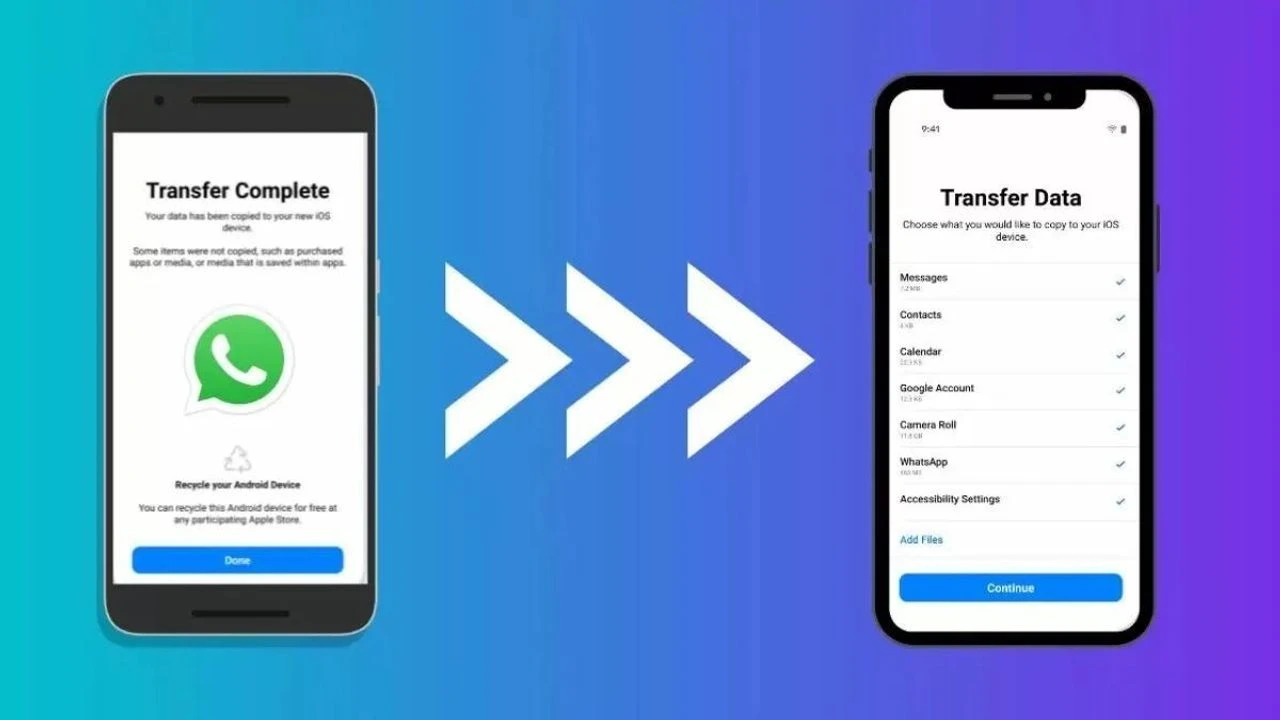
Android'den iPhone'a geçişte sohbetler, iPhone'un ilk kurulumu sırasında taşınıyor. Bu nedenle iPhone'u henüz kurmadıysanız ya da sıfırlayarak yeniden kurmaya hazırsanız bu yöntemi kullanabilirsiniz.
- Android telefona Apple'ın iOS'a geçiş uygulamasını yükleyin.
- Yeni iPhone'un kurulum ekranında "Android'den veri aktar" seçeneğini seçin; ekranda bir kod belirir.
- Android'deki geçiş uygulamasına bu kodu girin.
- Aktarılacak veriler arasından WhatsApp'ı seçin ve Android telefonda açılan WhatsApp ekranında aktarımı başlatın.
- Kurulum tamamlandıktan sonra iPhone'a WhatsApp'ı yükleyip aynı numarayla giriş yapın ve sohbetleri içe aktarın.
iPhone'dan Android'e WhatsApp nasıl aktarılır?
iPhone'dan Android'e geçişte aktarım, Android telefonun ilk kurulumunda veri taşıma aracı ile yapılıyor. Pek çok güncel Android telefon, kurulum sırasında iPhone'dan kablo ile veri almayı destekliyor.
- Yeni Android telefonu kutudan çıkmış ya da fabrika ayarlarına döndürülmüş hâlde başlatın.
- Kurulum sırasında veri kopyalama seçeneğini seçin ve iPhone'u uygun bir kabloyla Android telefona bağlayın.
- iPhone'da ekrana gelen kodu kamerayla okutun veya talimatlara göre WhatsApp aktarımını onaylayın.
- Aktarılacak veriler arasında WhatsApp'ı seçin.
- Kurulum bitince Android telefonda WhatsApp'ı açıp aynı numarayla doğrulayın ve sohbetleri içe aktarın.
Kurulum ekranı ve seçenek adları telefon markasına göre farklılık gösterebiliyor. Telefonunuzun kurulum sihirbazında iPhone'dan veri taşıma seçeneği bulunmuyorsa üreticinin kendi veri taşıma uygulamasını kontrol edin.
Hangi yöntem neleri aktarır?
| Geçiş | Önerilen yöntem | Bulut gerekir mi? | Dikkat |
|---|---|---|---|
| Android → Android | QR ile aktarım | Hayır | İki telefon aynı Wi-Fi'de olmalı |
| Android → Android | Google Drive yedeği | Evet | Aynı Google hesabı gerekir |
| iPhone → iPhone | QR ile aktarım | Hayır | İki telefon yakın tutulmalı |
| iPhone → iPhone | iCloud yedeği | Evet | iCloud alanı yeterli olmalı |
| Android → iPhone | iPhone ilk kurulumunda taşıma | Hayır | iPhone kurulmadan yapılmalı |
| iPhone → Android | Android ilk kurulumunda taşıma | Hayır | Kablo ve uyumlu cihaz gerekir |
Farklı sistemler arasındaki aktarımlarda mesajlar, fotoğraflar, videolar ve sesli notlar taşınabiliyor; ancak arama geçmişi gibi bazı veriler aktarılmayabiliyor.
Sık yaşanan sorunlar ve çözümleri
Yedek bulunamadı uyarısı
Yeni telefonda oturum açtığınız Google veya Apple hesabının, yedeğin alındığı hesapla aynı olduğunu kontrol edin. Telefon numarasının da yedeği alan numarayla birebir aynı olması gerekiyor.
Aktarım yarıda kesiliyor
Telefonların ekran kilidine geçmediğinden, aynı Wi-Fi ağında olduğundan ve şarjının yettiğinden emin olun. Büyük arşivlerde aktarım uzun sürebileceği için telefonları şarja bağlı bırakmak işi kolaylaştırır.
Medya dosyaları eksik görünüyor
Yedekleme ayarlarında videoların yedeğe dahil edilip edilmediğini kontrol edin. Sohbetler önce yüklenip medya dosyaları arka planda inmeye devam edebilir; bir süre bekleyip uygulamayı yeniden açın.
Doğrulama kodu gelmiyor
SIM kartın yeni telefonda takılı ve hattın aktif olduğundan emin olun. SMS gelmezse sesli arama ile doğrulama seçeneğini deneyin.
Sık sorulan sorular
Numaram değişti, sohbetlerimi yeni numaraya taşıyabilir miyim?
Evet. Önce eski telefonda WhatsApp'ın "Numara değiştir" özelliğiyle numaranızı güncelleyin, ardından yeni telefona aktarım yapın. Bu sırayla ilerlemek sohbet geçmişinizi korur.
Aktarım ne kadar sürer?
Süre, sohbet ve medya arşivinizin boyutuna ve internet hızına göre değişiyor. Küçük arşivler birkaç dakikada aktarılırken büyük arşivlerde işlem bir saati aşabiliyor.
iPhone'u kurduktan sonra Android'den WhatsApp aktarabilir miyim?
Android'den iPhone'a aktarım, iPhone'un ilk kurulumunda yapılıyor. iPhone'u zaten kurduysanız, bu yöntem için cihazı fabrika ayarlarına döndürüp kurulumu yeniden yapmanız gerekebilir. Bu işlemden önce iPhone'daki verilerinizi yedekleyin.
Eski telefondaki WhatsApp ne olur?
Hesabınızı yeni telefonda doğruladığınızda eski telefondaki oturum kapanır. Aktarımın başarılı olduğunu kontrol ettikten sonra eski telefondaki uygulamayı silebilirsiniz.
Bilgisayar programlarıyla aktarım güvenli mi?
WhatsApp ve telefon üreticilerinin resmî yöntemleri dışındaki üçüncü taraf programlar, sohbetlerinize erişim izni istediği için gizlilik riski taşıyabiliyor. Önce resmî yöntemleri denemeniz önerilir.
Genel değerlendirme
WhatsApp sohbetlerini yeni telefona aktarmak, doğru yöntemi seçtiğinizde birkaç adımda tamamlanan bir işlem. Aynı sistemde kalıyorsanız QR kod ile doğrudan aktarım en hızlı yol; farklı sisteme geçiyorsanız işlemi yeni telefonun ilk kurulumunda yapmanız gerekiyor. Aynı numarayı kullanmak, telefonları şarjlı ve aynı ağda tutmak ve eski telefonu aktarım doğrulanana kadar sıfırlamamak, sohbet geçmişinizi kaybetmeden yeni cihaza geçmenin anahtarı.
Güncellik notu: Bu rehber 10 Ekim 2026 itibarıyla hazırlanmıştır. Menü adları ve aktarım adımları WhatsApp, işletim sistemi ve telefon üreticisinin güncellemeleriyle değişebileceğinden işlem öncesinde uygulamadaki güncel seçenekleri kontrol edin.