
Telefonunuzda son derece net görünen bir fotoğrafı veya videoyu Instagram'a yüklediniz, ancak paylaşımdan sonra görüntü bulanıklaştı, renkler soldu ya da hikâyedeki video pikselli görünmeye başladı. "Instagram kalite düşürüyor" şikâyeti, hem bireysel kullanıcıların hem de ürünlerini ve hizmetlerini Instagram'da tanıtan işletmelerin en sık yaşadığı sorunlardan biridir. Özellikle ürün fotoğrafı paylaşan bir işletme için bulanık bir görsel, profesyonellik algısını doğrudan zayıflatır. Bu rehberde Instagram'ın fotoğraf ve videoların kalitesini neden düşürdüğünü, hangi boyut ve oranların kullanılması gerektiğini, uygulama içindeki kalite ayarlarını, hikâye ve Reels'te kaliteyi korumanın yollarını ve en sık yapılan hataları adım adım anlatıyoruz.
- Instagram'ın kaliteyi neden düşürdüğünü,
- Gönderi, hikâye ve Reels için doğru boyutları,
- Uygulamadaki kalite ayarlarını,
- Fotoğraf ve videoyu doğru hazırlamayı,
- Kaliteyi bozan yaygın hataları öğreneceksiniz.
Instagram Fotoğraf ve Video Kalitesini Neden Düşürür?
Instagram her gün çok büyük miktarda fotoğraf ve video barındırır. Bu içeriklerin farklı cihazlarda ve farklı internet hızlarında hızlıca açılabilmesi için yüklenen dosyalar sıkıştırılır. Sıkıştırma, dosya boyutunu küçültürken görüntüden bir miktar ayrıntı kaybına yol açar. Yüklediğiniz dosya Instagram'ın beklediği ölçülere ve biçime ne kadar yakınsa, bu kayıp o kadar az olur.
Her yüklenen dosya daha küçük boyuta dönüştürülür.
Önerilen genişliği aşan görseller küçültülür.
Desteklenmeyen oranlar kırpılır veya boşluk eklenir.
Zayıf bağlantıda düşük kalite yükleme veya gösterim yapılabilir.
Kalite kaybının büyük kısmı aslında Instagram'dan önce, dosyanın hazırlanması ve telefona aktarılması aşamasında yaşanır. Çok büyük, yanlış oranlı veya daha önce başka bir uygulama tarafından sıkıştırılmış bir dosya, Instagram'ın ikinci kez sıkıştırmasıyla belirgin şekilde bozulur. Bu nedenle çözümün önemli bir bölümü, dosyayı doğru hazırlamaktır.
Gönderi, Hikâye ve Reels İçin Doğru Boyutlar
Instagram'da görsellerin genişliği genellikle 1080 piksel esas alınarak gösterilir. Daha geniş bir görsel yüklediğinizde Instagram onu küçültür; daha dar bir görsel ise büyütülerek gösterilir ve bulanıklaşır. Bu nedenle görselleri baştan önerilen ölçülerde hazırlamak en sağlıklı yoldur.
İçerik türüne göre önerilen ölçüler
| İçerik türü | Oran | Önerilen ölçü |
|---|---|---|
| Dikey gönderi | 4:5 | 1080 x 1350 piksel |
| Kare gönderi | 1:1 | 1080 x 1080 piksel |
| Yatay gönderi | 1.91:1 | 1080 x 566 piksel |
| Profil ızgarasına uygun gönderi | 3:4 | 1080 x 1440 piksel |
| Hikâye ve Reels | 9:16 | 1080 x 1920 piksel |
Dikey oranlar akışta daha fazla alan kapladığı için genellikle daha dikkat çekicidir. Profil ızgarası dikdörtgen biçimde gösterildiğinden, gönderilerinizin profilde nasıl kırpılacağını da göz önünde bulundurmanız gerekir. Önemli yazıları veya ürünleri görselin ortasında tutmak, hem akışta hem de profil ızgarasında içeriğin kesilmeden görünmesini sağlar.
Uygulamadaki Kalite Ayarını Açmak
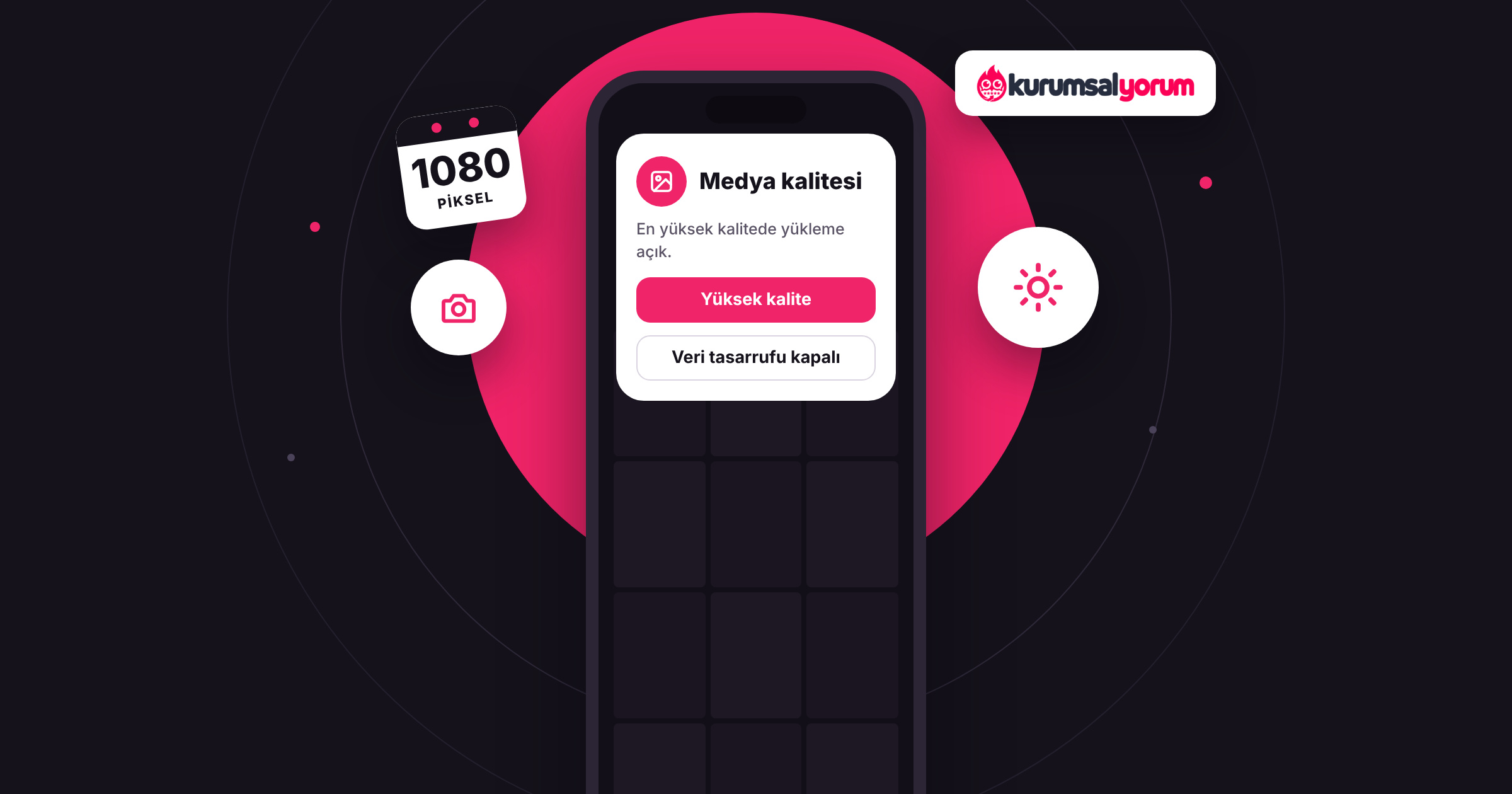
Instagram uygulamasında, yüklemelerin mümkün olan en yüksek kalitede yapılmasını sağlayan bir ayar bulunur. Bu ayar kapalıysa, özellikle mobil veriyle yapılan yüklemelerde uygulama dosyayı daha fazla sıkıştırabilir.
- Profilinize gidinSağ alttaki profil simgesine dokunun.
- Menüyü açınSağ üstteki üç çizgi simgesine dokunun.
- Ayarlara girin"Ayarlar ve gizlilik" bölümünü açın.
- Medya kalitesi bölümünü bulunListede aşağı kaydırarak veri kullanımı ve medya kalitesiyle ilgili bölümü açın.
- Yüksek kaliteyi açın"En yüksek kalitede yükle" seçeneğini etkinleştirin ve veri tasarrufu seçeneğinin kapalı olduğundan emin olun.
Bu ayar açıkken yüklemeler biraz daha uzun sürebilir ve daha fazla veri harcanabilir. Ancak kalite farkı özellikle videolarda belirgin şekilde hissedilir. Menü adları uygulama sürümüne göre değişebileceği için ayarı bulamazsanız ayarlar ekranının üstündeki arama kutusuna "kalite" yazarak arayabilirsiniz.
Fotoğrafı Doğru Hazırlamak
Fotoğrafın Instagram'a yüklenmeden önce nasıl hazırlandığı, nihai kaliteyi doğrudan belirler. Aşağıdaki adımlar, fotoğraflarınızın keskin ve canlı görünmesine yardımcı olur.
- Doğru genişlik: Fotoğrafı 1080 piksel genişliğinde dışa aktarın; çok daha büyük dosyalar küçültülürken ayrıntı kaybı yaşanabilir.
- Doğru oran: Fotoğrafı yüklemeden önce 4:5, 1:1 veya 3:4 gibi desteklenen bir orana kırpın.
- Uygun biçim: JPEG biçimi ve yüksek kalite ayarı genellikle iyi sonuç verir.
- Renk profili: Düzenleme programında sRGB renk profiliyle dışa aktarın.
- Aşırı keskinleştirmeden kaçının: Fazla keskinleştirilmiş görseller sıkıştırma sonrası kumlu görünebilir.
- Metinleri büyük tutun: Görsel üzerindeki küçük yazılar sıkıştırma sonrası okunaksız hâle gelebilir.
Fotoğrafı Instagram'ın kendi düzenleme araçlarıyla aşırı filtrelemek de kaliteyi etkileyebilir. Yoğun filtreler ve yüksek kontrast ayarları, sıkıştırmanın etkisini daha görünür kılar. Düzenlemeyi mümkün olduğunca yükleme öncesinde, kaliteli bir düzenleme uygulamasında yapmak daha iyi sonuç verir. Ayrıca düzenlenmiş fotoğrafı her seferinde orijinal dosya üzerinden dışa aktarmak, aynı görselin tekrar tekrar kaydedilmesinden kaynaklanan kayıpları önler.
Videoyu Doğru Hazırlamak
Videolar fotoğraflara göre çok daha fazla sıkıştırılır. Bu nedenle video ayarlarını doğru yapmak, kalite farkını belirgin şekilde etkiler.
- MP4 biçimi ve H.264 kodek
- 1080 x 1920 piksel dikey çözünürlük
- Saniyede 30 kare
- Kaydedildiği kare hızında dışa aktarma
- Uygun bit hızıyla makul dosya boyutu
- Yatay videoyu dikey ekrana sığdırmak
- Düşük çözünürlüklü kaynak kullanmak
- Kare hızını sonradan değiştirmek
- Gereksiz yüksek bit hızlı dev dosyalar
- Birden fazla kez sıkıştırılmış videolar
Telefonla çekim yaparken kamera ayarlarını da kontrol etmek gerekir. 4K çözünürlükte çekilen bir video, düzenleme sırasında daha fazla esneklik sağlar; ancak Instagram'a yüklemeden önce 1080 piksel genişliğe dönüştürülmesi, uygulamanın yapacağı sert küçültmeyi önler. Ayrıca çekim sırasında yeterli ışık kullanmak, karanlıkta oluşan görüntü gürültüsünün sıkıştırma sonrası daha da belirginleşmesini engeller.
Hikâyede Kaliteyi Korumak
Hikâyeler, Instagram'da kalite kaybının en sık yaşandığı alanlardan biridir. Bunun başlıca nedeni, hikâyeye eklenen içeriklerin çoğu zaman yanlış oranlarda olması veya hikâye ekranında büyütülüp küçültülmesidir.
- 9:16 oranını kullanınHikâyeye eklediğiniz görsel ve videoları baştan dikey ve tam ekran boyutunda hazırlayın.
- Parmakla büyütmeyinHikâye ekranında görseli iki parmakla büyütmek, çözünürlüğün yayılmasına ve bulanıklığa neden olur.
- Galeriden ekleyinUygulama kamerası yerine telefonun kendi kamerasıyla çekip galeriden eklemek genellikle daha iyi sonuç verir.
- Yazıları uygulamada ekleyinMetinleri görselin içine gömmek yerine Instagram'ın yazı aracıyla eklemek daha net görünür.
- Gönderiyi doğrudan paylaşınBir gönderiyi ekran görüntüsü alarak değil, paylaşma düğmesiyle hikâyeye ekleyin.
Hikâyede kullanılan çıkartmalar, müzik ve efektler de dosyanın yeniden işlenmesine neden olur. Kaliteyi önemsediğiniz hikâyelerde efekt sayısını sınırlı tutmak ve ana görseli mümkün olduğunca doğal bırakmak daha iyi sonuç verir.
Reels Kalitesini Artırmak
Reels videoları, dağıtımı en geniş içerik türlerinden biri olduğu için kalitesine ayrıca özen göstermek gerekir. Bulanık veya pikselli bir Reels videosu izleyicilerin videoyu hızla geçmesine neden olabilir.
- Tam dikey çerçeve: Videoyu 9:16 oranında ve tam ekran olarak hazırlayın.
- Güvenli alan: Önemli yazıları ve ürünleri ekranın alt ve üst kısımlarındaki arayüz öğelerinden uzak tutun.
- Tek seferde düzenleme: Videoyu bir uygulamada düzenleyip başka bir uygulamada yeniden düzenlemek her seferinde kalite kaybına yol açar.
- Kapak görseli: Reels için ayrı ve net bir kapak görseli seçin.
- Yüksek kalite ayarı: Yükleme öncesinde uygulamadaki yüksek kalite ayarının açık olduğundan emin olun.
Reels yayınlandıktan sonra ilk dakikalarda kalitenin düşük görünmesi normal olabilir. Instagram, videonun yüksek kaliteli sürümünü işlemeyi tamamladığında izleyicilere daha net bir görüntü sunulur. Bu nedenle yayından hemen sonra kalite değerlendirmesi yapmak yerine kısa bir süre beklemek daha doğru bir sonuç verir.
Cihaz ve Kamera Farkları
Aynı içerik farklı telefonlardan yüklendiğinde farklı kalite sonuçları ortaya çıkabilir. Bu fark, cihazın kamera donanımından, işletim sisteminden ve uygulamanın o cihaza göre nasıl optimize edildiğinden kaynaklanır.
Cihaz kaynaklı kalite sorunları
| Durum | Neden | Çözüm |
|---|---|---|
| Uygulama kamerasıyla çekim bulanık | Uygulama içi kamera telefonun tüm kamera özelliklerini kullanmayabilir | Telefonun kendi kamerasıyla çekip galeriden yüklemek |
| Bazı telefonlarda kalite daha düşük | Uygulama farklı cihazlarda farklı işleme yapabilir | Uygulamayı güncel tutmak ve yüksek kalite ayarını açmak |
| Eski telefonda bozulma | Kamera donanımı ve işlemci sınırlı olabilir | Önemli içerikleri daha yeni bir cihazdan yüklemek |
| Depolama alanı dolu | Uygulama dosyayı hazırlamakta zorlanır | Telefonda boş alan açmak |
Uygulamanın güncel olmaması da kalite sorunlarına yol açabilir. Instagram güncellemeleri, yükleme ve sıkıştırma süreçlerinde iyileştirmeler içerebilir. Bu nedenle uygulamayı düzenli olarak güncellemek, yalnızca yeni özellikler için değil kalite için de önemlidir.
Parlaklık ve Renk Sorunları
Bazı kullanıcılar, Instagram'a yükledikleri fotoğraf veya videoların aşırı parlak, soluk ya da renklerinin değişmiş göründüğünü fark eder. Bu durum genellikle yüksek dinamik aralıklı, yani HDR çekimlerden ve renk profili uyumsuzluğundan kaynaklanır.
- HDR video: Telefonda HDR olarak kaydedilen videolar Instagram'da farklı parlaklıkta görünebilir; önemli içerikler için HDR video kaydını kapatmayı deneyin.
- Renk profili: Bilgisayarda düzenlenen görselleri sRGB profiliyle dışa aktarın.
- Ekran farkı: İçeriği farklı telefonlarda kontrol edin; her ekran renkleri farklı gösterebilir.
- Aşırı doygunluk: Çok yüksek doygunluk ve kontrast, sıkıştırma sonrası renk bozulmalarını artırır.
Ürün fotoğraflarında renk doğruluğu özellikle önemlidir. Müşterinin ekranda gördüğü renk ile ürünün gerçek rengi arasında belirgin fark olması, iade ve şikâyetlere yol açabilir. Bu nedenle ürün görsellerini doğal ışıkta çekmek ve aşırı filtreden kaçınmak, hem kalite hem de müşteri memnuniyeti açısından faydalıdır.
Dosya Aktarımı Sırasında Yapılan Hatalar
Kalite kaybının sık görülen ama fark edilmeyen nedenlerinden biri, dosyanın Instagram'a ulaşmadan önce başka uygulamalar üzerinden aktarılmasıdır. Her aktarım, dosyanın yeniden sıkıştırılması anlamına gelebilir.
- Kablo ile doğrudan aktarım
- Bulut depolama üzerinden orijinal dosya
- Mesajlaşma uygulamasında belge olarak gönderim
- Kablosuz aktarımda orijinal boyut seçeneği
- Mesajlaşma uygulamasında fotoğraf olarak gönderim
- Ekran görüntüsü alarak paylaşım
- Başka bir sosyal medya uygulamasından indirme
- Birden fazla uygulamadan geçirme
Özellikle ajans veya fotoğrafçıyla çalışan işletmeler, görselleri mesajlaşma uygulamaları üzerinden normal fotoğraf olarak aldığında farkında olmadan sıkıştırılmış dosyalar kullanır. Bu dosyalar Instagram'da ikinci kez sıkıştırıldığında belirgin bir kalite kaybı oluşur. Orijinal dosyaları belge olarak veya bulut depolama üzerinden almak bu sorunu önler.
İzleyici Tarafındaki Etkenler
Bazen içeriğiniz yüksek kalitede yüklenmiş olsa da izleyiciler onu düşük kalitede görebilir. Bu durum sizin değil, izleyicinin cihazı ve bağlantısıyla ilgilidir.
- Yavaş bağlantı: İzleyicinin internet bağlantısı yavaşsa Instagram daha düşük kaliteli sürümü gösterebilir.
- Veri tasarrufu: İzleyicinin uygulamasında veri tasarrufu açıksa medya kalitesi düşürülebilir.
- Ekran boyutu: Küçük veya düşük çözünürlüklü ekranlarda ayrıntılar daha az fark edilir.
- Gecikmeli yükleme: Yüksek kaliteli sürüm bazen birkaç saniye sonra yüklenir.
İçeriğinizin gerçek kalitesini değerlendirmek için onu farklı cihazlardan ve güçlü bir Wi-Fi bağlantısıyla kontrol etmek en doğru yaklaşımdır. Tek bir cihazda veya zayıf bir bağlantıda görülen bulanıklık, içeriğin herkes için bulanık olduğu anlamına gelmez. Takipçilerinizden gelen kalite şikâyetleri belirli bir cihaz türünde yoğunlaşıyorsa, bu durum genellikle uygulamanın o cihazdaki işleyişiyle ilgilidir ve sizin dosyanızdan kaynaklanmaz.
Karusel Gönderilerde Kalite
Birden fazla fotoğraf veya videonun tek gönderide paylaşıldığı karusel gönderilerde, ilk görselin oranı tüm gönderinin oranını belirler. İlk görsel dikey, diğerleri yatay hazırlandıysa Instagram sonraki görselleri ilk görselin oranına göre kırpar veya kenar boşluğu ekler. Bu durum hem görüntünün küçülmesine hem de önemli ayrıntıların kesilmesine yol açabilir.
- Aynı oran: Karuseldeki tüm görselleri aynı oranda hazırlayın.
- Aynı ölçü: Görsellerin piksel ölçülerini de birbirine eşitleyin.
- Video ve fotoğraf karışımı: Videolarla fotoğrafları aynı karusele ekliyorsanız her ikisini de aynı oranda dışa aktarın.
- Önizleme: Paylaşmadan önce her görseli tek tek kaydırarak kırpma olup olmadığını kontrol edin.
Tutarlı oranlarla hazırlanan karusel gönderiler hem daha profesyonel görünür hem de her görselin tam çözünürlükte gösterilmesini sağlar.
Kaliteyi Paylaşmadan Önce Test Etmek
Önemli bir kampanya görseli veya ürün videosu paylaşmadan önce kaliteyi test etmek, yayın sonrası sürprizleri önler. Bunun için ikinci bir test hesabı kullanabilir veya içeriği önce yakın arkadaşlar listesiyle sınırlı bir hikâye olarak paylaşabilirsiniz. Böylece görselin sıkıştırma sonrası nasıl göründüğünü, yazıların okunup okunmadığını ve renklerin doğru yansıyıp yansımadığını gerçek koşullarda görürsünüz.
Test sırasında içeriği hem güçlü bir Wi-Fi bağlantısında hem de mobil veriyle açmak, farklı izleyici koşullarını değerlendirmenizi sağlar. Bir sorun fark ederseniz dosyayı düzeltip ana hesabınızda kaliteli hâliyle paylaşabilirsiniz.
İşletmeler İçin Öneriler
İşletmeler için Instagram'daki görsel kalite, markanın güvenilirliğinin bir parçasıdır. Net ve özenli görseller, ürünlerin ve hizmetlerin değerini doğru yansıtır.
İşletmeler için kalite kontrol listesi
| Adım | Amaç | Uygulama |
|---|---|---|
| Şablon ölçüler | Tutarlı ve doğru boyutlu içerik | Gönderi, hikâye ve Reels için hazır şablonlar kullanmak |
| Orijinal dosya | Çift sıkıştırmayı önlemek | Görselleri belge veya bulut üzerinden almak |
| Kalite ayarı | En yüksek kalitede yüklemek | Yönetici telefonlarında ayarı açık tutmak |
| Önizleme | Yayın sonrası sürprizleri önlemek | İçeriği farklı cihazlarda kontrol etmek |
Kaliteli görseller müşterinin işletmeye olan ilk güvenini oluşturur; bu güveni kalıcı kılan ise gerçek müşteri deneyimleridir. Instagram'daki takipçilerinizi ve hizmet alan tüm müşterilerinizi ayrım yapmadan Google'da deneyimlerini paylaşmaya davet etmek, sosyal medyadaki görsel kaliteyi gerçek yorumlarla destekler. Yorum karşılığında indirim veya hediye vermek ve yalnızca memnun müşterilerden yorum istemek ise platform kurallarına aykırıdır.
Sık Yapılan Hatalar
- Ekran görüntüsü paylaşmakEkran görüntüleri düşük çözünürlüklüdür ve yeniden sıkıştırıldığında bulanıklaşır.
- Hikâyede görseli büyütmekParmakla yakınlaştırılan görseller pikselli görünür.
- Yanlış oran kullanmakDesteklenmeyen oranlar kırpılır veya kenar boşluklarıyla gösterilir.
- Mesajlaşma uygulamasından alınan dosyayı kullanmakÖnceden sıkıştırılmış dosyalar ikinci sıkıştırmada daha da bozulur.
- Kalite ayarını kapalı bırakmakUygulama dosyaları gereğinden fazla sıkıştırabilir.
- Zayıf bağlantıda yüklemekBağlantı zayıfken yapılan yüklemelerde kalite düşebilir.
Sık Sorulan Sorular
Instagram fotoğraf kalitesini neden düşürüyor?
Instagram yüklenen dosyaları hızlı açılabilmeleri için sıkıştırır ve önerilen ölçülere göre yeniden boyutlandırır. Dosya bu ölçülere ne kadar uygunsa kalite kaybı o kadar az olur.
Instagram için en iyi fotoğraf boyutu nedir?
Dikey gönderiler için 1080 x 1350 piksel, kare gönderiler için 1080 x 1080 piksel, hikâye ve Reels için 1080 x 1920 piksel önerilir.
Instagram'da yüksek kalite ayarı nerede?
Ayarlar ve gizlilik bölümündeki medya kalitesi seçeneklerinde "En yüksek kalitede yükle" ayarını bulabilirsiniz. Menü adları sürüme göre değişebilir.
Hikâyem neden bulanık görünüyor?
Görsel yanlış oranda olabilir, hikâye ekranında büyütülmüş olabilir veya önceden sıkıştırılmış bir dosya kullanılmış olabilir.
Reels videom yayınlandıktan sonra neden pikselli?
Yüksek kaliteli sürüm işlenirken ilk dakikalarda düşük kalite gösterilebilir. Kısa bir süre sonra tekrar kontrol edin. Sorun devam ederse kaynak videonun çözünürlüğünü ve kalite ayarını kontrol edin.
Uygulama kamerası mı, telefon kamerası mı daha iyi?
Telefonun kendi kamerasıyla çekip galeriden yüklemek genellikle daha iyi sonuç verir; çünkü telefon kamerasının tüm özellikleri kullanılır.
Instagram'a yüklediğim video neden aşırı parlak görünüyor?
Video HDR olarak kaydedilmiş olabilir. Önemli içerikler için telefonun HDR video kaydını kapatmayı deneyin.
Mesajlaşma uygulamasıyla gelen fotoğrafı paylaşırsam kalite düşer mi?
Evet, fotoğraf olarak gönderilen dosyalar genellikle sıkıştırılır. Orijinal kaliteyi korumak için dosyayı belge olarak veya bulut üzerinden alın.
Gönderim bende net ama başkalarında bulanık, neden?
İzleyicinin bağlantısı yavaş olabilir veya uygulamasında veri tasarrufu açık olabilir. Bu durumda düşük kaliteli sürüm gösterilebilir.
Instagram 4K video destekliyor mu?
Instagram videoları genellikle 1080 piksel genişliğe göre gösterir. 4K çekim düzenleme için avantaj sağlar, ancak yüklemeden önce 1080 piksele dönüştürmek daha öngörülebilir sonuç verir.
Görsellerdeki yazılar neden okunmuyor?
Küçük yazılar sıkıştırma sonrası netliğini kaybeder. Yazıları büyük ve kontrastlı tutun veya uygulamanın yazı aracını kullanın.
Yüklenmiş bir gönderinin kalitesini sonradan artırabilir miyim?
Hayır. Gönderiyi doğru ayarlarla hazırlanmış dosyayla silip yeniden paylaşmanız gerekir; bu durumda beğeni ve yorumlar yeni gönderiye aktarılmaz.
Veri tasarrufu modu kaliteyi etkiler mi?
Evet. Veri tasarrufu açıkken hem yüklemeler hem de izlediğiniz içerikler daha düşük kalitede olabilir.
Instagram'a bilgisayardan yükleme yapmak kaliteyi artırır mı?
Dosya doğru hazırlandıysa bilgisayardan yükleme de iyi sonuç verir. Belirleyici olan cihaz değil, dosyanın ölçüsü, biçimi ve sıkıştırılmamış olmasıdır. Bu nedenle dosyayı hangi cihazdan yüklerseniz yükleyin, önce ölçülerini kontrol edin.
Karusel gönderide bazı fotoğraflar neden kırpılıyor?
Karuselin oranını ilk görsel belirler. Diğer görseller farklı oranda hazırlandıysa ilk görselin oranına göre kırpılır veya kenar boşluğu eklenir.