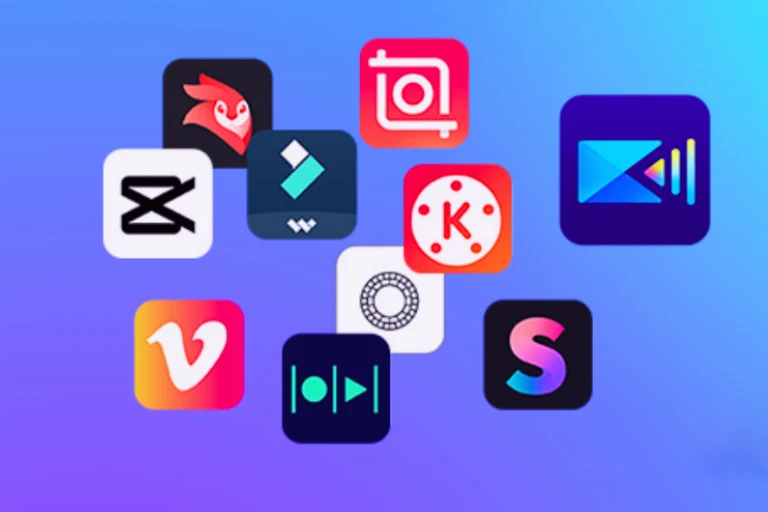
En İyi Ücretsiz Video Düzenleme Programları 2026: Bilgisayar ve Telefon İçin
En iyi ücretsiz video düzenleme programı hangisi? YouTube videosu hazırlamak, Instagram Reels veya TikTok içeriği oluşturmak, oyun videolarını düzenlemek ya da işletmeniz için profesyonel tanıtım videoları üretmek istiyorsanız doğru video düzenleme programını seçmeniz gerekir. Ancak her video editörü aynı özellikleri sunmaz. Bazı programlar hızlı kesme ve birleştirme işlemlerinde öne çıkarken bazıları renk düzenleme, ses işleme, görsel efektler ve gelişmiş kurgu araçlarıyla dikkat çeker.
2026 yılında ücretsiz video düzenleme programı arayanların en çok dikkat etmesi gereken konular arasında filigran kullanımı, dışa aktarma kalitesi, ücretli özellikler, sistem gereksinimleri, mobil uyumluluk ve öğrenme kolaylığı bulunur. Bir programın ücretsiz indirilebilmesi, bütün özelliklerinin ücretsiz olduğu anlamına gelmez. Bazı uygulamalarda yapay zekâ araçları, efektler veya yüksek kaliteli dışa aktarma seçenekleri ücretli planlara bağlı olabilir.
Bu kapsamlı rehberde DaVinci Resolve, CapCut, Shotcut, Kdenlive, OpenShot, iMovie ve Clipchamp gibi video düzenleme araçlarını karşılaştıracağız. Ayrıca hangi programın yeni başlayanlara, YouTube içerik üreticilerine, sosyal medya kullanıcılarına ve daha gelişmiş kurgu yapmak isteyenlere uygun olabileceğini açıklayacağız.
Video Düzenleme Programı Nedir?
Video düzenleme programı, görüntü ve ses dosyalarını bir araya getirerek izlenebilir bir video oluşturmayı sağlayan yazılım veya çevrim içi uygulamadır. Bu araçlarla gereksiz bölümleri kesebilir, klipleri sıralayabilir, metin ekleyebilir, müzik kullanabilir, renkleri düzenleyebilir ve videoyu farklı çözünürlüklerde dışa aktarabilirsiniz.
Basit bir video düzenleme işlemi yalnızca birkaç klibi birleştirmekten oluşabilir. Daha gelişmiş projelerde ise birden fazla video ve ses katmanı, geçiş efektleri, renk düzeltme, altyazı, hareketli grafikler ve ses miksajı gibi işlemler gerekebilir.
Video editörü seçerken ihtiyaçlarınızı belirleyin
- Temel kurgu: Videoyu kesme, birleştirme, döndürme ve yeniden boyutlandırma.
- Sosyal medya içerikleri: Dikey video, altyazı, metin animasyonu ve hızlı dışa aktarma.
- YouTube videoları: Uzun videoları düzenleme, ses iyileştirme, başlık ve bölüm geçişleri.
- Profesyonel kurgu: Çok katmanlı zaman çizelgesi, gelişmiş renk düzenleme ve efektler.
- Oyun videoları: Uzun kayıtları kesme, ses seviyelerini düzenleme ve önemli anları birleştirme.
- İşletme videoları: Ürün tanıtımı, altyazı, logo, fiyat bilgisi ve kurumsal görsel dil.
2026 En İyi Ücretsiz Video Düzenleme Programları Karşılaştırması
Aşağıdaki tablo, farklı kullanım amaçlarına göre değerlendirilebilecek video düzenleme programlarını özetler. Ücretsiz özellikler, işletim sistemi desteği ve kullanım koşulları zaman içinde değişebileceğinden programı indirmeden önce resmî ürün sayfasını kontrol edin.
| Program | Öne çıkan kullanım alanı | Temel avantajı | Dikkat edilmesi gereken |
|---|---|---|---|
| DaVinci Resolve | Gelişmiş kurgu ve renk düzenleme | Profesyonel iş akışına uygun kapsamlı araçlar | Öğrenme süreci ve donanım gereksinimleri yüksek olabilir. |
| CapCut | Kısa videolar ve sosyal medya | Hızlı kurgu ve hazır içerik araçları | Bazı özellikler, efektler ve dışa aktarma seçenekleri ücretli olabilir. |
| Shotcut | Ücretsiz masaüstü video düzenleme | Açık kaynaklı ve çok sayıda formatı destekleyen yapı | Arayüzü yeni başlayanlara ilk etapta karmaşık gelebilir. |
| Kdenlive | Çok katmanlı masaüstü kurgu | Açık kaynaklı kurgu ve ses araçları | Performans, proje karmaşıklığına ve donanıma bağlıdır. |
| OpenShot | Temel video düzenleme | Basit kesme, birleştirme ve başlık işlemleri | Karmaşık projelerde performansı test etmek gerekebilir. |
| iMovie | Mac, iPhone ve iPad kullanıcıları | Apple cihazlarıyla uyumlu, sade kullanım | Yalnızca desteklenen Apple platformlarında kullanılabilir. |
| Clipchamp | Windows ve tarayıcı tabanlı kurgu | Başlangıç seviyesinde anlaşılır iş akışı | Bazı araçlar ve içerikler plana göre değişebilir. |
1. DaVinci Resolve: Gelişmiş Video Düzenleme İçin
DaVinci Resolve, video kurgusu, renk düzenleme, görsel efekt ve ses işleme gibi farklı aşamaları tek bir yazılımda bir araya getiren kapsamlı bir çözümdür. Özellikle daha profesyonel sonuçlar elde etmek isteyen içerik üreticileri tarafından değerlendirilebilir.
DaVinci Resolve hangi özellikleriyle öne çıkar?
- Çok katmanlı video ve ses kurgusu
- Gelişmiş renk düzeltme ve renk derecelendirme araçları
- Ses düzenleme ve miksaj iş akışları
- Görsel efekt ve hareketli grafik araçları
- Farklı çözünürlüklerde video dışa aktarma seçenekleri
Avantajları
DaVinci Resolve'un önemli avantajlarından biri, farklı üretim aşamalarını aynı yazılım içinde yönetmeye imkân vermesidir. Renklerin tutarlı görünmesini sağlamak, ses seviyelerini düzenlemek ve çok sayıda klip içeren projeleri yönetmek isteyenler için kapsamlı araçlar sunar.
Ücretsiz sürüm, birçok gelişmiş kurgu ihtiyacını karşılayabilecek özellikler içerir. Ancak bazı gelişmiş efektler ve ek işlevler ücretli Studio sürümüne bağlıdır. İhtiyacınız olan özelliğin hangi sürümde bulunduğunu resmî özellik karşılaştırmasından kontrol edin.
Dezavantajları
Programın geniş araç seti yeni başlayanlar için öğrenme sürecini uzatabilir. Ayrıca yüksek çözünürlüklü görüntülerle, efektlerle ve çok katmanlı projelerle çalışırken güçlü bir işlemci, yeterli RAM ve uygun bir grafik işlemci gerekebilir.
Kimler tercih edebilir? YouTube içerik üreticileri, kısa film hazırlayanlar, gelişmiş renk düzenleme yapmak isteyenler ve daha kapsamlı kurgu araçlarına ihtiyaç duyan kullanıcılar.
2. CapCut: TikTok, Reels ve Kısa Videolar İçin
CapCut, kısa video ve sosyal medya içerikleri hazırlamak isteyen kullanıcıların değerlendirebileceği bir video düzenleme aracıdır. Masaüstü, mobil ve web seçenekleri sunabilmesi, farklı cihazlarda içerik hazırlayanlar için kolaylık sağlayabilir. Kullanılabilir özellikler platforma ve sürüme göre değişebilir.
CapCut ile neler yapılabilir?
- Videoları kesme ve birleştirme
- Metin, başlık ve altyazı ekleme
- Müzik ve ses efektleri kullanma
- Geçişler ve görsel efektler ekleme
- Dikey video formatında içerik hazırlama
- Desteklenen sürümlerde otomatik altyazı ve yapay zekâ araçlarından yararlanma
Avantajları
CapCut'ın öne çıkan yönü, sosyal medya videoları hazırlarken sık kullanılan işlemleri erişilebilir hâle getirmesidir. Kısa bir tanıtım videosu, ürün gösterimi veya dikey sosyal medya içeriği hazırlamak isteyen kullanıcılar, hazır metin ve düzenleme araçlarından yararlanabilir.
Yeni başlayanlar açısından hızlı sonuç almayı kolaylaştırabilir. Bununla birlikte hazır şablonlar kullanırken içeriğinizi başka videoların birebir kopyasına dönüştürmemeye ve markanızın kendine özgü görünümünü korumaya dikkat edin.
Dezavantajları
Bazı efektler, şablonlar, yapay zekâ özellikleri veya dışa aktarma seçenekleri ücretli plana bağlı olabilir. Ayrıca çevrim içi özellikler kullanıldığında internet bağlantısı ve ilgili hizmetin veri işleme koşulları önem kazanabilir.
Kimler tercih edebilir? TikTok, Instagram Reels ve YouTube Shorts için hızlı video hazırlamak isteyen içerik üreticileri, küçük işletmeler ve yeni başlayanlar.
3. Shotcut: Açık Kaynaklı Ücretsiz Video Editörü
Shotcut, açık kaynaklı bir masaüstü video düzenleme programıdır. Birçok yaygın video ve ses formatıyla çalışabilmesi, farklı kaynaklardan gelen dosyaları düzenlemek isteyen kullanıcılar için yararlı olabilir.
Shotcut ile yapılabilecek işlemler
- Video kesme ve birleştirme
- Birden fazla video ve ses parçasıyla çalışma
- Renk ve görüntü ayarlarını değiştirme
- Filtreler ve geçişler ekleme
- Farklı formatlarda dışa aktarma
Avantajları
Shotcut'ın açık kaynaklı olması, ücretli abonelik istemeyen kullanıcılar için önemli bir avantajdır. Masaüstü ortamında temel ve orta düzey video düzenleme işlemlerini yapmak isteyenler programı inceleyebilir.
Farklı video formatlarıyla çalışabilmesi, çeşitli cihazlardan alınan görüntüleri tek bir projede birleştirmeyi kolaylaştırabilir. Ancak bazı dosyaların performansı, kullanılan kodek ve bilgisayarın donanımına bağlıdır.
Dezavantajları
Arayüz, daha önce video düzenleme yapmamış kullanıcılar için ilk aşamada alışılması gereken bir yapıya sahip olabilir. Hazır sosyal medya şablonları veya otomatik tasarım araçları arayanlar başka bir programı daha kullanışlı bulabilir.
Kimler tercih edebilir? Ücretsiz masaüstü yazılımı isteyen, temel düzenlemelerin ötesine geçmek isteyen ve açık kaynaklı araçları tercih eden kullanıcılar.
4. Kdenlive: Çok Katmanlı Video Kurgusu İçin
Kdenlive, açık kaynaklı bir video düzenleme programıdır. Birden fazla görüntü ve ses parçasını zaman çizelgesinde yönetmek, klipleri kesmek ve çeşitli efektler uygulamak isteyen kullanıcılar için değerlendirilebilir.
Öne çıkan özellikler
- Çok kanallı zaman çizelgesi
- Video ve ses kliplerini ayrı ayrı yönetme
- Geçiş ve efekt uygulama
- Başlık ve metin öğeleri ekleme
- Proje ayarlarına göre farklı çıktı biçimleri hazırlama
Avantajları
Kdenlive, daha karmaşık kurgu düzenleri oluşturmak isteyen kullanıcılar için esnek bir çalışma ortamı sağlayabilir. Birden fazla ses kaydı, görüntü ve başlıkla çalışırken bütün öğeleri zaman çizelgesinde yönetmek mümkündür.
Açık kaynaklı olması ve abonelik zorunluluğu olmadan kullanılabilmesi de öne çıkan özelliklerindendir.
Dezavantajları
Çok sayıda efekt içeren veya yüksek çözünürlüklü dosyalarla hazırlanan projeler daha fazla sistem kaynağı tüketebilir. Kullanıcıların arayüzü ve kurgu mantığını öğrenmek için zaman ayırması gerekebilir.
Kimler tercih edebilir? Çok katmanlı kurgu yapmak isteyen, açık kaynaklı yazılımları tercih eden ve projelerini masaüstünde yönetmek isteyen kullanıcılar.
5. OpenShot: Yeni Başlayanlar İçin Basit Video Düzenleme
OpenShot, temel video düzenleme işlemlerini gerçekleştirmek isteyen kullanıcıların değerlendirebileceği açık kaynaklı bir masaüstü programıdır. Video kesme, klipleri birleştirme, başlık ekleme ve geçiş kullanma gibi işlemler için uygun bir başlangıç noktası olabilir.
Avantajları
- Temel kurgu işlemlerini gerçekleştirebilme
- Klipleri zaman çizelgesinde sıralayabilme
- Başlık ve geçiş ekleme araçları
- Ücretsiz ve açık kaynaklı kullanım
Dezavantajları
Çok karmaşık projelerde veya yoğun efekt kullanılan videolarda performansı kendi bilgisayarınızda test etmeniz gerekir. Daha gelişmiş renk düzenleme ve profesyonel ses araçları arayanlar farklı programları değerlendirebilir.
Kimler tercih edebilir? Basit tanıtım videoları, okul projeleri veya temel YouTube içerikleri hazırlamak isteyen yeni kullanıcılar.
6. iMovie: Apple Cihazları İçin Video Düzenleme
iMovie, desteklenen Apple cihazlarında video düzenleme yapmak isteyen kullanıcılar için hazırlanmış bir uygulamadır. Mac, iPhone ve iPad kullanıcıları; klipleri birleştirme, başlık ekleme, müzik kullanma ve temel video düzenlemeleri yapma amacıyla iMovie'yi değerlendirebilir.
Avantajları
- Apple cihazlarıyla uyumlu çalışma
- Yeni başlayanlara uygun sade iş akışı
- Temel kesme, birleştirme ve başlık işlemleri
- Video projelerini düzenleme ve dışa aktarma seçenekleri
Dezavantajları
iMovie, yalnızca desteklenen Apple platformlarında kullanılabilir. Çok gelişmiş renk düzenleme, karmaşık efektler veya ayrıntılı ses miksajı gereken projelerde daha kapsamlı bir yazılıma ihtiyaç duyabilirsiniz.
Kimler tercih edebilir? iPhone, iPad veya Mac üzerinden hızlıca video düzenlemek isteyen ve sade bir uygulama arayan kullanıcılar.
7. Clipchamp: Tarayıcıdan ve Windows Üzerinden Video Düzenleme
Clipchamp, tarayıcı üzerinden veya desteklenen Windows ortamlarında video hazırlamak isteyen kullanıcılar için değerlendirilebilecek bir araçtır. Özellikle temel düzenleme işlemlerini hızlıca yapmak, metin eklemek ve hazır tasarım öğelerinden yararlanmak isteyenlere yönelik bir çalışma biçimi sunar.
Öne çıkan özellikler
- Video kesme ve klipleri birleştirme
- Metin ve başlık ekleme
- Ses ve müzik kullanma
- Hazır tasarım öğelerinden yararlanma
- Desteklenen seçeneklerle video dışa aktarma
Avantajları
Basit arayüzü, teknik ayrıntılarla fazla uğraşmadan video hazırlamak isteyen kullanıcılar için kolaylık sağlayabilir. Kısa eğitim videoları, sunum kayıtları ve temel işletme içerikleri için değerlendirilebilir.
Dezavantajları
Çevrim içi kullanımda internet bağlantısının kalitesi iş akışını etkileyebilir. Bazı stok içerikler, efektler ve dışa aktarma seçenekleri kullanıcı hesabına veya plana göre değişebilir. Projenizi oluşturmadan önce ihtiyaç duyduğunuz özellikleri kontrol edin.
Kimler tercih edebilir? Tarayıcı tabanlı bir araç isteyen, basit video düzenleme yapan ve karmaşık kurguya ihtiyaç duymayan kullanıcılar.
Bilgisayar İçin En İyi Ücretsiz Video Düzenleme Programı Hangisi?
Bilgisayarda video düzenleme programı seçerken işletim sistemini, donanımı ve projenin karmaşıklığını dikkate almak gerekir. Aynı program güçlü bir bilgisayarda akıcı çalışırken daha eski bir cihazda yavaşlayabilir.
| Kullanım amacı | Değerlendirilebilecek programlar | Seçim ölçütü |
|---|---|---|
| Profesyonel kurgu | DaVinci Resolve | Donanım, öğrenme süreci ve gereken gelişmiş özellikler |
| Ücretsiz masaüstü düzenleme | Shotcut, Kdenlive | Arayüz, dosya uyumluluğu ve kurgu ihtiyaçları |
| Temel video düzenleme | OpenShot, Clipchamp | Kullanım kolaylığı ve işlem hızı |
| Apple cihazlarında düzenleme | iMovie | Cihaz uyumluluğu ve ihtiyaç duyulan özellikler |
| Windows'ta sosyal medya içeriği | CapCut, Clipchamp | Altyazı, dikey video, efektler ve dışa aktarma koşulları |
Telefon İçin Ücretsiz Video Düzenleme Programları
Telefon üzerinden video düzenlemek, özellikle kısa sosyal medya içerikleri üreten kullanıcılar için pratik olabilir. Ancak mobil uygulama seçerken yalnızca efekt sayısına değil, filigran kullanımına, dışa aktarma çözünürlüğüne, depolama alanına ve ücretli özelliklere de dikkat etmek gerekir.
CapCut
CapCut, kısa videolar, altyazılar, geçişler ve metin efektleri hazırlamak için incelenebilir. Mobil uygulamanın özellikleri ve ücretsiz kullanım sınırları zaman içinde değişebileceğinden dışa aktarma öncesinde seçtiğiniz araçların ücretli olup olmadığını kontrol edin.
iMovie
iPhone ve iPad kullanıcıları için iMovie, temel video kesme, klip birleştirme, müzik ve başlık ekleme gibi işlemlerde kullanılabilir. Basit projelerde ek bir masaüstü programına ihtiyaç duymadan çalışma imkânı sağlayabilir.
Mobil uygulama seçerken nelere bakılmalı?
- Uygulama telefonunuzun işletim sistemiyle uyumlu mu?
- Ücretsiz sürümde filigran ekleniyor mu?
- İstediğiniz çözünürlükte dışa aktarma yapılabiliyor mu?
- Otomatik altyazı gibi özellikler ücretsiz mi?
- Uygulama ne kadar depolama alanı gerektiriyor?
- Projeleri dışa aktarmak için internet bağlantısı gerekiyor mu?
- Uygulama fotoğraf ve videolara hangi izinleri istiyor?
Ücretsiz Video Düzenleme Programı Seçerken Dikkat Edilmesi Gerekenler
Bir programı indirmeden önce aşağıdaki ölçütleri karşılaştırmanız, sonradan başka bir yazılıma geçme ihtiyacını azaltabilir.
1. Filigran var mı?
Bazı video editörleri ücretsiz kullanımda videonun üzerine marka veya filigran ekleyebilir. Bazıları ise filigransız dışa aktarma sunarken belirli efektleri ücretli plana bağlayabilir. İlk projenizi hazırlamadan önce dışa aktarma koşullarını inceleyin.
2. Hangi çözünürlükte dışa aktarım yapılıyor?
720p, 1080p ve 4K gibi çözünürlük seçenekleri programdan programa ve ücretsiz plana göre değişebilir. İçeriğinizi nerede yayımlayacağınızı düşünerek uygun çözünürlüğü belirleyin. Daha yüksek çözünürlük her zaman daha iyi sonuç anlamına gelmez; kaynak videonun kalitesi ve dosya boyutu da önemlidir.
3. Sistem gereksinimleri nelerdir?
Video düzenleme, bilgisayarın işlemci, RAM, depolama ve grafik işlemci kaynaklarını kullanabilir. Yüksek çözünürlüklü dosyalar veya yoğun efektler içeren projeler daha fazla kaynak gerektirir. Programın resmî sistem gereksinimlerini kontrol edin ve büyük projelerden önce küçük bir deneme yapın.
4. Otomatik altyazı özelliği var mı?
Konuşmaları metne dönüştüren otomatik altyazı araçları video hazırlama sürecini hızlandırabilir. Ancak Türkçe dil desteği, doğruluk oranı ve ücretsiz kullanım koşulları uygulamaya göre değişir. Otomatik oluşturulan altyazıları mutlaka kontrol edin; özel isimler ve teknik terimler yanlış algılanabilir.
5. Telif hakkı koşulları nasıl?
Bir uygulamanın müzik veya görsel kütüphanesinde bulunan her içerik, her platformda ve ticari kullanımda sınırsız biçimde kullanılabilir anlamına gelmez. İçeriği yayımlamadan önce lisans koşullarını inceleyin. Özellikle reklam ve işletme videolarında müzik kullanım haklarına dikkat edin.
YouTube İçin Ücretsiz Video Düzenleme Programı Nasıl Seçilir?
YouTube videosu hazırlarken yalnızca kesme ve birleştirme işlemleri değil; ses kalitesi, görüntü tutarlılığı, altyazı, başlıklar ve videonun genel akışı da önemlidir. Uzun videolar hazırlayan kullanıcılar, zaman çizelgesini rahat yönetebilen ve büyük projelerde kararlı çalışan bir program seçmelidir.
YouTube videoları için önemli özellikler
- Uzun videoları rahatça düzenleyebilme
- Birden fazla ses ve görüntü parçasıyla çalışma
- Ses seviyelerini dengeleme
- Başlık ve geçiş ekleme
- Uygun çözünürlük ve kare hızında dışa aktarma
- Proje dosyalarını kaydedip sonradan düzenlemeye devam edebilme
Daha gelişmiş kurgu isteyenler DaVinci Resolve'u değerlendirebilir. Temel düzeyde düzenleme yapmak isteyenler Shotcut, Kdenlive veya Clipchamp gibi seçenekleri deneyebilir. Program seçerken bir deneme projesi hazırlayarak iş akışınızın ne kadar rahat olduğunu kontrol edin.
TikTok ve Instagram Reels İçin Video Düzenleme İpuçları
Kısa video platformları için hazırlanan içeriklerde izleyicinin videoyu küçük bir ekranda rahatça takip edebilmesi önemlidir. Dikey format, okunaklı yazılar ve anlaşılır ses, içerik kalitesini destekleyebilir.
Dikey video formatını doğru seçin
Telefon ekranını doldurmayı hedefleyen içeriklerde genellikle 9:16 oranındaki dikey video tercih edilir. Ancak en uygun çözünürlük ve teknik gereksinimler paylaşım yapacağınız platformun güncel kurallarına göre kontrol edilmelidir.
İlk saniyelerde konuyu açıklayın
Videonun başında izleyiciye ne öğreneceğini veya ne göreceğini anlatın. Uzun ve gereksiz girişler yerine doğrudan konuya geçmek, içeriğin daha kolay anlaşılmasına yardımcı olabilir.
Altyazıları kontrol edin
Otomatik altyazı kullanıyorsanız kelimeleri, noktalama işaretlerini ve Türkçe karakterleri kontrol edin. Metnin ekranın altındaki platform arayüzüyle çakışmamasına ve yeterince büyük görünmesine dikkat edin.
Efektleri ölçülü kullanın
Çok sayıda geçiş ve animasyon eklemek videoyu otomatik olarak daha kaliteli yapmaz. Efektleri anlatımı desteklediği zaman kullanın. Ürün gösterimi veya eğitim videosunda gereksiz hareketler, izleyicinin ana bilgiye odaklanmasını zorlaştırabilir.
Video Düzenleme Sırasında Yapılan Yaygın Hatalar
Yanlış dışa aktarma ayarları kullanmak
Videoyu gereğinden düşük çözünürlükte kaydetmek görüntü kalitesini düşürebilir. Çok yüksek ayarlar ise dosya boyutunu gereksiz yere artırabilir. Kaynak videonun kalitesini ve yayımlayacağınız platformun ihtiyaçlarını dikkate alın.
Ses seviyelerini kontrol etmemek
Müzik, konuşmanın önüne geçiyorsa video izleyici için yorucu olabilir. Konuşma ve arka plan müziğinin seviyelerini ayrı ayrı kontrol edin. Kulaklıkla ve mümkünse farklı bir cihazda kısa bir ön izleme yapın.
Her sahnede farklı yazı tipi kullanmak
Çok fazla yazı tipi, renk ve animasyon kullanmak görsel bütünlüğü bozabilir. Özellikle işletme videolarında tutarlı bir yazı tipi, renk paleti ve başlık düzeni tercih edin.
Projeyi kaydetmeden kapatmak
Kurgu sırasında proje dosyasını düzenli kaydedin. Büyük projelerde mümkünse yedek kopya oluşturun. Böylece uygulama kapanırsa veya bir dosya bozulursa çalışmanızı tamamen kaybetme riskini azaltabilirsiniz.
Ücretsiz sandığınız özelliğin ücretli olduğunu sonradan fark etmek
Birçok programda bazı efektler veya dışa aktarma seçenekleri ücretli olabilir. Videonun tamamını düzenlemeden önce kısa bir deneme projesi dışa aktarın ve filigran, çözünürlük ya da abonelik uyarısı olup olmadığını kontrol edin.
Ücretsiz Video Düzenleme Programı Kullanmak İçin Adım Adım Rehber
Hangi programı seçerseniz seçin, aşağıdaki temel iş akışını uygulayarak daha düzenli bir video hazırlayabilirsiniz.
- Amacı belirleyin: Videonun eğitim, tanıtım, eğlence veya bilgilendirme amacı taşıdığını netleştirin.
- Dosyaları hazırlayın: Görüntü, ses, müzik ve görselleri tek bir klasörde toplayın.
- Projeyi oluşturun: Videonun yayımlanacağı platforma uygun en-boy oranını ve proje ayarlarını seçin.
- Gereksiz bölümleri kesin: Boşlukları, tekrarları ve konu dışı sahneleri kaldırın.
- Ses ve görüntüyü düzenleyin: Ses seviyelerini, renkleri ve parlaklığı gerektiği kadar iyileştirin.
- Metin ve altyazı ekleyin: Yazıların okunaklı ve doğru olduğundan emin olun.
- Ön izleme yapın: Videoyu baştan sona izleyerek kesme hatalarını ve ses sorunlarını kontrol edin.
- Dışa aktarın: Uygun çözünürlük ve dosya biçimini seçin.
- Son dosyayı kontrol edin: Kaydedilen videoyu yeniden açıp görüntü ve ses kalitesini inceleyin.
Sık Sorulan Sorular
En iyi ücretsiz video düzenleme programı hangisi?
İhtiyaca göre değişir. Gelişmiş kurgu ve renk düzenleme için DaVinci Resolve, kısa sosyal medya videoları için CapCut, açık kaynaklı masaüstü düzenleme için Shotcut veya Kdenlive, Apple cihazlarında temel kurgu için iMovie değerlendirilebilir.
Ücretsiz video düzenleme programları filigran ekler mi?
Bazı programlar filigransız dışa aktarma sunarken bazıları belirli planlarda veya özelliklerde filigran kullanabilir. Programı seçmeden önce ücretsiz sürümün dışa aktarma koşullarını kontrol edin.
Bilgisayar olmadan video düzenlemek mümkün mü?
Evet. CapCut ve iMovie gibi mobil seçeneklerle telefon veya tablet üzerinden video düzenleyebilirsiniz. Kullanılabilir araçlar cihazınıza ve uygulama sürümüne göre değişebilir.
Düşük özellikli bilgisayarlar için hangi video editörü uygundur?
Tek bir program her bilgisayarda aynı performansı göstermez. Temel düzenlemeler için daha sade projeler hazırlayın, ön izleme kalitesini gerektiğinde düşürün ve uygulamanın resmî sistem gereksinimlerini kontrol edin. Büyük bir proje oluşturmadan önce kısa bir test yapın.
Ücretsiz programlarla 4K video düzenlenebilir mi?
Bazı ücretsiz programlar ve sürümler 4K iş akışını destekler. Ancak dışa aktarma seçenekleri, efektler ve performans bilgisayarın donanımına göre değişebilir. Kaynak dosyanızın çözünürlüğünü, programın özelliklerini ve sistem gereksinimlerini birlikte değerlendirin.
YouTube için hangi video düzenleme programı kullanılmalı?
Gelişmiş kurgu yapmak isteyenler DaVinci Resolve'u, daha temel işlemler isteyenler Shotcut, Kdenlive veya Clipchamp gibi seçenekleri inceleyebilir. En iyi seçim, videolarınızın uzunluğuna, ses gereksinimlerine ve kullandığınız bilgisayara bağlıdır.
TikTok ve Instagram Reels için hangi program daha kullanışlıdır?
CapCut, kısa ve dikey videolar hazırlamak isteyenler için değerlendirilebilir. Ancak ücretli özellikleri, dışa aktarma seçeneklerini ve içerik lisanslarını kontrol edin. Başka bir masaüstü editörüyle de aynı formatta video hazırlamak mümkündür.
Ücretsiz video düzenleme programları güvenli midir?
Güvenlik, yazılımın kaynağına, güncelliğine ve izinlerine bağlıdır. Programları resmî web sitelerinden veya güvenilir uygulama mağazalarından indirin. Bilinmeyen kaynaklardan gelen kurulum dosyalarına ve gereksiz izin taleplerine dikkat edin.
Video düzenleme programı öğrenmek zor mu?
Temel kesme ve birleştirme işlemleri kısa sürede öğrenilebilir. Çok katmanlı kurgu, renk düzenleme ve ses miksajı gibi gelişmiş özellikler daha fazla pratik gerektirir. Önce kısa projelerle başlayıp ihtiyacınız oldukça yeni araçları öğrenin.
Sonuç: İhtiyacınıza Uygun Video Düzenleme Programını Seçin
2026 yılında ücretsiz video düzenleme programı seçerken yalnızca popülerliğe odaklanmayın. Hangi cihazı kullandığınız, ne tür videolar hazırladığınız, dışa aktarma kalitesi ve ihtiyaç duyduğunuz özellikler kararınızı belirlemelidir.
DaVinci Resolve, gelişmiş kurgu ve renk düzenleme isteyen kullanıcılar için güçlü bir seçenektir. CapCut, kısa sosyal medya içeriklerini hızlı hazırlamak isteyenler için incelenebilir. Shotcut ve Kdenlive açık kaynaklı masaüstü alternatifleri sunarken OpenShot temel düzenlemeler için değerlendirilebilir. Apple cihazlarında iMovie, tarayıcı tabanlı iş akışlarında ise Clipchamp uygun bir seçenek olabilir.
Programı seçtikten sonra kısa bir deneme projesi oluşturun. Videoyu dışa aktarın, filigran ve çözünürlük koşullarını kontrol edin, ardından ses ve görüntü kalitesini inceleyin. Böylece ihtiyaçlarınıza uygun aracı daha az zaman harcayarak belirleyebilirsiniz.
Son güncelleme: Ekim 2026. Video düzenleme programlarının ücretsiz özellikleri, abonelik koşulları ve sistem gereksinimleri zaman içinde değişebilir. İndirme yapmadan önce ilgili ürünün resmî web sitesindeki güncel bilgileri kontrol edin.